 DashFox
オファーを読み、受け取りを確認し、お客様の配達の指示に従ってから、正しい受け渡しの手順を完了しましょう。実際に終わらせる前に、ステップを完了にしないでください。注文、住所、アプリの表示が合わないときは、推測で進めず、いったん止まって解決しましょう。
このガイドは米国向けで、Dasherアカウントが承認済みであることを前提に、ふつうのレストランの配達を扱います。買い物、お酒、複数注文のオファーでは条件が増えることがあり、実際のアプリの指示が優先です。DoorDashはオファー画面で、Red Cardが必要かどうか、お酒、複数注文などの詳細を表示します。[2]
始める前に:スマホまわりを楽にしておく
おすすめは、スマホを充電し、充電器を持っていき、駐車中にナビを設定し、食べ物や飲み物をしっかり運べる手段を用意しておくことです。受けるつもりの仕事に必要な装備がそろっているか確認しましょう。
Dasherアプリでは、表示される開始オプションか、予約したダッシュを使います。「Dash Now」はエリアの空き状況しだいで、いつでもオンラインになれるという約束ではありません。今後のダッシュは「Schedule」タブで扱います。[1]
「Help」の場所は、焦る受け渡しの最中ではなく、最初の注文の前に見つけておきましょう。DoorDashは配達中もダッシュ以外のときも、アプリ内でサポートを用意しています。[3] [8] メニューの位置は変わることがあるので、お使いのバージョンに表示される選択肢に従ってください。
1. 「Accept」(受ける)をタップする前に仕事の内容を読む
提示された報酬、距離、行き先、仕事の種類を確認します。DoorDashのオファー画面の説明では、保証報酬は表示される最低額で、基本報酬(Base Pay)とお客様のチップを含み、最終的な金額はそれより高くなることもあるとしています。「Deliver by」(配達期限)の時刻や特別な注文のアイコンについても説明しています。[2]
はじめてのときは、内容がわかっていて最後までできる仕事を選ぶのがおすすめです。スマホを鳴りやませたいだけで、複雑な仕事を受けないようにしましょう。新しいオファーを辞退することと、すでに受けた仕事を割り当て解除(「Unassign」)することを混同しないでください。違いは承諾率(Acceptance Rate)のガイドで説明しています。
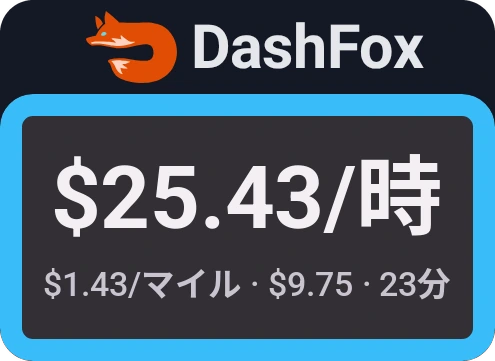
たとえば、オファーが$9.75で6.8マイル、「Deliver by」の時刻まで23分だとします。DashFox風のサンプルのバブルは、これを1時間あたりの見込み額と1マイルあたりの金額に換算します。
1時間あたりの計算は$9.75 ÷ 23 × 60です。オファーをさっと比べるためのもので、シフト全体でいくら稼げるかの約束ではありません。お店での待ち時間、実際の移動、報酬の出ない帰りの運転で結果は変わりますし、ガソリン代、車の消耗、税金は引かれていません。
出かける前に練習したいですか?オファー計算ツールに架空のオファーを入れてみましょう。例の色を誰にでも当てはまるルールと考えず、自分に合った目標を決めましょう。
2. 受け取り:お店だけでなく注文を照合する
アプリに表示されるお店の指示に従います。スタッフにDoorDashの注文を受け取りに来たと伝え、お客様の名前を言います。DoorDashの新しいDasher向けガイドでも、この基本的な受け取りのやりとりを説明しています。[3] 出発する前に、正しい注文と、別になっている商品や飲み物がそろっているかスタッフと確認しましょう。
封がされた袋を開けて確認しないでください。DoorDashは、代わりにお店のスタッフと一緒に、名前と中身を確認するよう案内しています。[4] 袋に封がされていても、ラベルの確認や、ほかの袋がまだあるか聞くのを省いていいわけではありません。
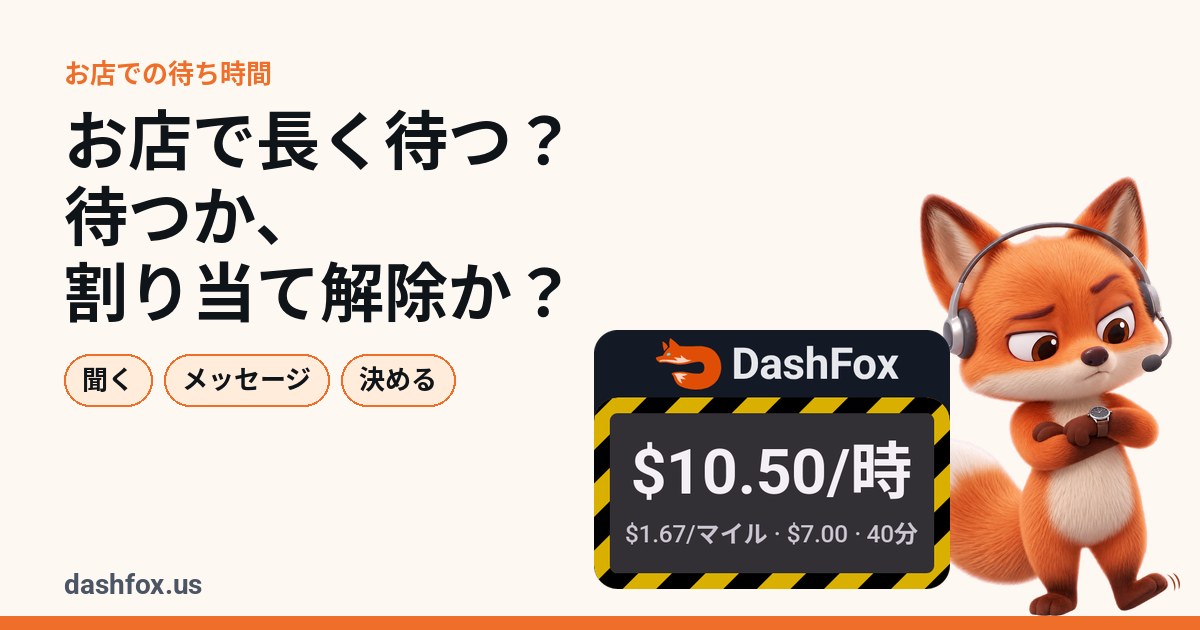
受け取りの確認は、実際に受け取りが終わってから使いましょう。料理ができていなければ、現実的な見込みを聞いて、アプリの問題報告やヘルプの選択肢を使います。待つか割り当て解除するかの判断はお店での待ち時間のガイドで扱っています。どの注文にも共通の、ペナルティなしのタイマーがあると思い込まないでください。
3. 運転する前に配達先のメモを読む
安全に止まっているあいだに、住所、部屋番号、入り方のメモ、受け渡しの希望を確認します。DoorDashは注文を待つあいだに配達の指示を先に見ておくことをすすめていて、受け渡しの案内ではインターホンや階数などの詳細を確認するよう書いています。[3] [5]
実用的なチェックはこれです:確認できる住所は、これから向かう立ち寄り先(stops)と合っていますか?ナビのピンは場所を確認するきっかけであって、番地や部屋番号の違いを無視していい理由ではありません。場所がはっきりしないときは、アプリからお客様に電話かメッセージをしましょう。[5]
4. 実際に頼まれた方法で受け渡しを終える
「Leave it at my door」(玄関前に置く)または非対面
配達メモに従い、アプリの完了手順を使います。決められた場所に注文を置き、求められた配達写真を送ります。料理と場所がわかるように撮りましょう:玄関など場所がわかるまわりの様子、十分な明るさ、ピントの合った写真が大事で、袋のアップだけでは足りません。[4] [5]
写真を撮る前にお客様が料理を受け取った場合は、アプリに実際に手渡したときの選択肢があればそれを使い、残りの指示に従います。必要な写真を撮りたくないからといって「handed directly」(直接手渡し)を選ばないでください。DoorDashは、この選択肢は本当に手渡したとき用だとしています。[4]
「Hand it to me」(手渡し)
お客様に注文を手渡し、その手順を完了します。連絡が取れないときに、自己判断で非対面の受け渡しにしないでください。DoorDashが公開している手順は「Help」→「Drop-off issues」(受け渡しの問題)→「Reached drop-off location」(受け渡し場所に到着)→「Can't reach customer」(お客様に連絡できない)です。そのあとお客様に連絡し、アプリが示すタイマーと指示に従います。[6]
タイマーが終わると、返却が必要ない場合は、注文を置いて記録するようアプリが指示することがあります。実際の表示に従いましょう。決まった待ち時間を勝手に作ったり、何でも外に置いていいと思い込んだりしないでください。お酒は置きっぱなしにしてはいけません。その注文ではアプリが返却か廃棄を指示します。[6] そうした仕事を受ける前に、別のお酒の配達のガイドを読んでください。
アプリで完了できないとき
DoorDashによると、該当する場所から離れすぎていると検知されたときに、受け取りや完了のエラーが出ることがあります。実際の住所と警告をもう一度確認してから、アプリ内の適切な選択肢に従いましょう。正しい場所にいるのに進めないときは、表示に沿って状況を説明するか、DoorDashサポートに連絡します。[7]
画面がわかりにくいからといって、まだ終わっていない受け取りや配達を完了にして済ませないでください。注文の状態と実際の受け渡しを一致させましょう。
5. 注文のあと:振り返って、リセット
DoorDashの「Earnings」タブでは、収入と過去のダッシュを見直せます。[1] 自分の勉強のために、安全に止まっているあいだに、実際の移動時間、距離、避けられたはずの戸惑いをメモしておきましょう。うまくいかなかった受け取りが一度あっても、それは役に立つフィードバックであって、町じゅうのお店をランク付けするほどの根拠にはなりません。
はじめてのダッシュの目標は、無理のない配達を正しく終えること、「Help」の場所を知ること、次はもっとスムーズにできることをひとつ覚えることです。流れに慣れてきたら、マイルと時間のガイドが、総報酬を利益と勘違いせずにオファーを比べる助けになります。
よくある質問
「Dash Now」をタップできないのはなぜ?
DoorDashによると、すぐにダッシュできるかはエリアの空き状況しだいです。承認されたアカウントならいつでもどこでも始められると思い込まず、「Schedule」タブと、アプリに表示される実際の利用資格や空き状況のメッセージを確認しましょう。[1]
全部入っているか、袋を開けて確認すべき?
封がされた袋なら開けません。別になっている商品も含めて、お客様の名前と中身をお店のスタッフと確認しましょう。DoorDashは、封がされた包装を開けて確認しないようはっきり書いています。[4]
お客様が応答しないときは?
非対面と手渡しでは手順が違います。手渡しの注文では、「Can't reach customer」のヘルプの手順を使い、連絡、タイマー、記録、返却の指示に従います。この手順を、推測した待ち時間で置き換えないでください。[6]
どの配達もこの流れ?
いいえ。これはふつうのレストランの配達の手順です。オファーには複数の注文、お酒、Red Cardの条件が含まれることがあり、アプリが手順を追加することもあります。オファーを受ける前に表示を読み、その仕事ごとの指示に従いましょう。[2]
あわせて読みたい
出典
- DoorDash Help: Dasher App Overview(英語)。空き状況、「Schedule」タブと「Earnings」タブ。2026年11月6日に確認。
- DoorDash Help: Redesigned Accept Modal(英語)。保証報酬、「Deliver by」の情報、特別な注文の表示。2026年11月6日に確認。
- DoorDash Help: The New Dasher Guide(英語)。お店での基本的な名乗り方、配達の指示の事前確認、配達中のヘルプ。2026年11月6日に確認。古いタイマー、キット、前払い注文、パンデミックに関する記述は、ここでは現在の共通ルールとして扱っていません。
- DoorDash Help: No-Contact Delivery Requests(英語)。封がされた袋、配達写真、実際に手渡したときの選択肢。2026年11月6日に確認。
- DoorDash Help: Confirming Delivery Drop-off Photos(英語)。配達メモ、お客様への連絡、役に立つ写真のポイント。2026年11月6日に確認。
- DoorDash Help: Customer unavailable(英語)。手渡しの例外の手順、タイマー、記録、返却、お酒の制限。2026年11月6日に確認。
- DoorDash Help: Can't mark order picked up or complete(英語)。位置の警告、実際の住所の確認、サポート。2026年11月6日に確認。
- DoorDash Help: Chat Support in the Dasher App(英語)。ダッシュ中以外のサポート。2026年11月6日に確認。
これは実用的なガイドで、一人称の配達体験談でも、現在のアプリの録画でも、収入の約束でもありません。ボタンの文言や追加の手順は変わることがあるので、実際の仕事の指示に従ってください。オファーバブルは作った例のデータで、既存のDashFox風のオファー表示ツールで描画しています。色はイメージで、オファーを受けるかどうかの共通ルールではありません。