 DashFox
Primero revisa las instrucciones de retiro y el acceso real al negocio. Si está cerrado de verdad, usa el proceso de DoorDash para reportarlo después de llegar, en vez de simplemente cancelar la asignación. Un comedor cerrado no equivale a un restaurante cerrado.
DoorDash describe un pago proporcional después de confirmar el cierre, no media paga automática para toda oferta. Sigue las indicaciones de esa orden y revisa el resultado. [1] [2]
Una puerta cerrada es una pista, no toda la respuesta
Empieza por la dirección y las notas de retiro de la app de Dasher. Busca una entrada de retiro, una ventanilla, un autoservicio abierto o acceso para llevar aunque el comedor esté cerrado. DoorDash enumera estas comprobaciones para evitar reportes falsos de cierre. [1]
Comedor cerrado, retiro abierto
Sigue las instrucciones reales de retiro. La puerta del comedor cerrada no demuestra que no puedas recoger la orden.
Negocio cerrado, sin acceso de retiro
Usa el reporte de negocio cerrado y aporta lo solicitado. No conviertas un retiro pendiente en uno completado.
Llegas a una puerta cerrada. La nota dice que uses el autoservicio y allí el personal puede entregarte la orden. No es un caso de negocio cerrado solo porque cerraron el comedor. Revisar la nota cambia tu siguiente paso, no tu derecho a recibir un pago por cancelación.
DoorDash advierte que reportar como cerrado un negocio abierto se considera fraude y puede ser motivo de desactivación. También advierte contra marcar incorrectamente una orden como recogida. Reporta lo que encuentres, no el estado que parezca más fácil para salir. [1]
Reporta el cierre desde la orden
- Llega al negocio correcto. Comprueba el acceso de retiro antes de reportar el cierre.
- Abre la ayuda de la orden. Las instrucciones colocan la opción de cierre después de llegar. La guía de iOS indica Arrived (llegué) y después Help (ayuda); la de Android usa el signo de interrogación tras llegar.
- Elige la opción de negocio cerrado y envía la información solicitada. Sigue las indicaciones de fotos; no reutilices una imagen ajena al caso.
- Revisa la confirmación y el estado. DoorDash dice que, al confirmar el cierre, retira la orden y ofrece un pago proporcional al trabajo realizado. Lee el resultado real; no supongas que cancelar la asignación produjo lo mismo.
Los nombres pueden variar según dispositivo y orden. No marques la orden como recogida para llegar a otra pantalla. Si el proceso no coincide con lo que ves, pide ayuda en vez de adivinar un motivo. [1] [2]
Una foto útil de este negocio, ahora
La guía pide una imagen clara que muestre que el negocio está cerrado ahora, idealmente con su horario correcto. Menciona la entrada, el horario anunciado, un aviso de cierre, las luces apagadas dentro o el letrero de abierto apagado. Encuadra lo que realmente corresponda a la situación. [1]
- Haz legibles la puerta, el letrero o el horario relevante.
- Acércate lo suficiente para identificar el negocio sin ponerte en peligro.
- No envíes una foto descargada de Google, una imagen borrosa ni una foto de tu auto, mano o el piso.
No buscas una imagen bonita, sino una relevante y actual. Las ilustraciones de un blog no son evidencia de tu orden real.
¿No puedes tomar la foto? Separa las opciones
Las preguntas frecuentes de protocolo describen la opción Unable to take a photo (no puedo tomar una foto), que puede llevar a llamar al negocio para pedir indicaciones o cancelar la asignación. Esa misma página advierte que cancelar la asignación afecta el índice de finalización. Es una ruta distinta a un reporte de cierre confirmado. [2]
Si no puedes aportar la evidencia de forma segura o esa opción no aparece, explica el problema al soporte de DoorDash. Pedir ayuda es nuestra recomendación práctica, no una promesa de que cualquier salida conservará tu índice.
Revisa el pago, no el atajo de media paga
La página de cierres habla de pago proporcional al trabajo realizado después de confirmar. La de protocolo describe un resumen de pago tras reportar correctamente. Ninguna es motivo para presupuestar la mitad fija de toda oferta. [1] [2]
Conserva los detalles de la orden y cualquier confirmación si necesitas revisión. Describe el cierre real, el paso que completaste y lo que muestra la app. Pedir revisión no garantiza un monto, una fecha de depósito ni protección de la cuenta.
Si el reporte no se envía o la orden sigue abierta
Usa la ayuda de la orden y explica dónde se detuvo el proceso. No marques comida recogida ni una entrega completada si no sucedió. Para otro problema de carga, consulta nuestra guía de fallas de la app de Dasher.
“Estoy en el negocio correcto y revisé las instrucciones y otras entradas. Parece cerrado, pero no puedo enviar el reporte. Indiquen qué información necesitan y cómo proceder con esta orden.”
DoorDash indica soporte telefónico en Estados Unidos al 855‑431‑0459 si no puedes acceder a la app. Su recorrido por el menú lateral y el centro de ayuda es para contactar soporte cuando no estás en un dash; no es el proceso de cierre de una orden activa. [3]
Preguntas rápidas
¿Un restaurante cerrado siempre da media paga?
No supongas un porcentaje fijo. La página actual describe pago proporcional cuando DoorDash confirma el cierre; revisa el resultado de tu orden.
¿Puedo reportarlo cerrado si el comedor está cerrado?
Primero revisa las notas, la dirección, el autoservicio, la ventanilla y otra entrada. El comedor puede cerrar mientras el retiro sigue funcionando.
¿Reportar un negocio cerrado afecta la finalización?
DoorDash dice que su proceso para reportar cierres no afecta negativamente el índice de finalización. No equivale a cancelar la asignación normalmente: la guía de protocolo advierte que eso sí afecta el índice.
Sigue leyendo
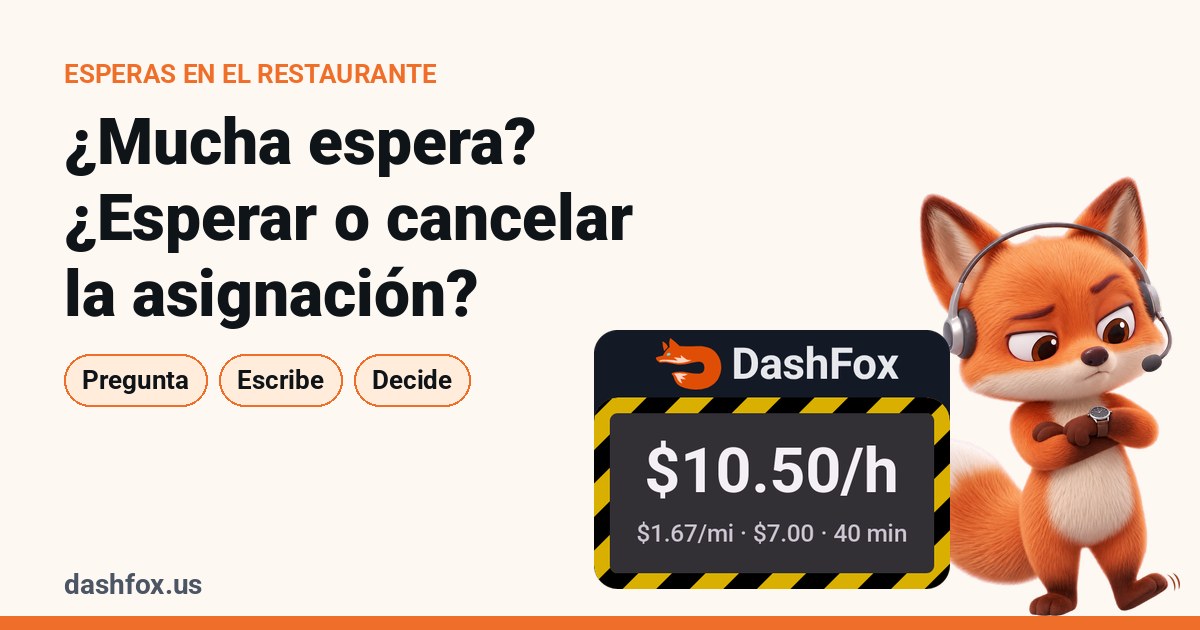 En el trabajo · 27 oct. 2026
¿Larga espera en el restaurante? Cuándo esperar y cuándo cancelar la asignación
¿Llevas rato esperando la comida de una orden de DoorDash? Lo que una larga espera le hace a tu pago por hora, lo que cancelar la asignación le hace a tu índice de finalización, las protecciones que ya tienes y cómo decidir.
 En el trabajo · Problemas con la app · 15 de noviembre de 2026
¿La app Dasher no funciona? Revisa antes de reinstalar.
La guía de caídas y la solución general de problemas no son lo mismo. Atiende la orden activa antes de reiniciar.
 En el trabajo · Confusiones al retirar · 20 de noviembre de 2026
¿Ya retiraron tu orden de DoorDash? Qué hacer en el restaurante.
Un mismo nombre puede corresponder a otra orden. Distingue una bolsa que falta de un fallo de verificación y usa la ayuda adecuada.
Fuentes y límites
- Reporte de negocio cerrado: llegada, comprobación de acceso, confirmación, pago proporcional y fotos. (en inglés)
- Preguntas frecuentes de protocolo: ventanillas, reporte y ruta separada si no puedes tomar una foto o cancelas la asignación. (en inglés)
- Chat de soporte en la app de Dasher: ayuda fuera de un dash y teléfono en Estados Unidos sin acceso a la app. (en inglés)
Orientación general para entregas en Estados Unidos; fuentes verificadas el 19 de noviembre de 2026. La escena y el mensaje son ejemplos construidos. Sigue la orden y las indicaciones actuales; menús y requisitos pueden variar. Revisar accesos y pedir ayuda antes de elegir otra salida son recomendaciones prácticas. No se promete pago fijo, plazo de depósito, protección de calificaciones ni resultado de cuenta. DashFox no verifica cierres, envía reportes ni decide pagos de DoorDash.